老桃毛U盘重装Win10系统教程(详细步骤让你轻松搞定重装系统)
随着时间的推移,电脑系统会变得越来越慢,并且出现各种问题。当这种情况发生时,重装系统是解决问题的最佳选择。本教程将详细介绍使用老桃毛U盘重装Win10系统的步骤,帮助你轻松搞定系统重装。
标题和
1.选择老桃毛U盘工具的重要性
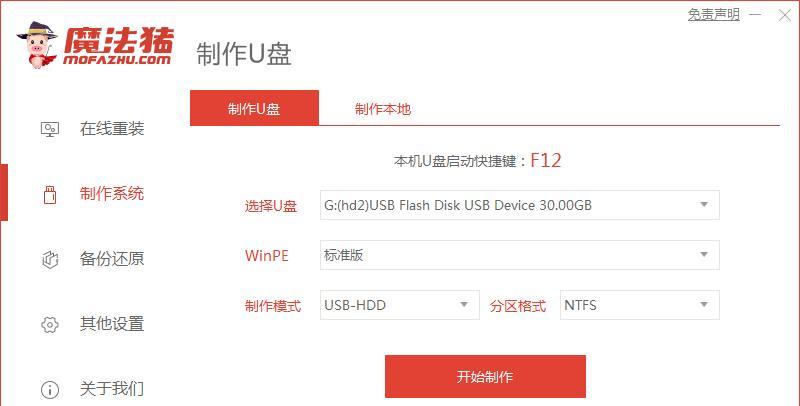
老桃毛U盘是一款专门用于重装系统的工具,它具有简单易用、稳定可靠等特点,是众多用户首选。通过选择老桃毛U盘工具,你可以确保系统重装过程更加顺利。
2.下载老桃毛U盘工具的步骤
要使用老桃毛U盘工具进行系统重装,首先需要在官方网站上下载并安装该工具。在本中,将详细介绍如何下载并安装老桃毛U盘工具。
3.准备一个空白U盘
在进行系统重装之前,你需要准备一个空白U盘,并确保其存储空间足够以容纳Win10系统安装文件。本将指导你如何选择和准备一个合适的U盘。
4.创建老桃毛U盘启动盘的步骤
为了使用老桃毛U盘进行系统重装,你需要创建一个启动盘。本将详细介绍如何使用老桃毛U盘工具来创建启动盘,以便能够顺利进行系统重装。
5.在BIOS中设置启动项
在进行系统重装之前,你需要在计算机的BIOS中设置启动项,以确保能够从U盘启动。本将指导你如何进入BIOS并进行相应的设置。
6.选择系统镜像文件并安装
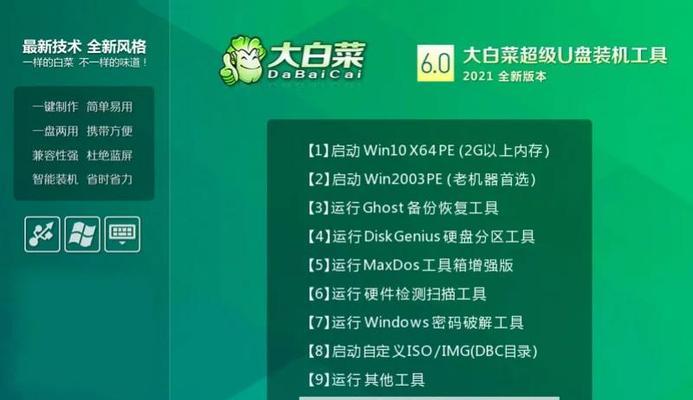
在创建好启动盘并设置好BIOS后,你需要选择Win10系统镜像文件并进行安装。本将详细介绍如何选择合适的系统镜像文件,并给出安装过程中需要注意的事项。
7.安装过程中的注意事项
在安装Win10系统的过程中,有一些注意事项需要牢记。本将列举一些常见的注意事项,并提供解决方案,以帮助你顺利完成系统安装。
8.系统安装完成后的初始化设置
在成功安装完Win10系统后,你需要进行一些初始化设置,以确保系统正常运行。本将指导你进行一些重要的初始化设置,包括网络连接、安全设置等。
9.备份重要文件的重要性
在重装系统之前,备份重要文件是非常重要的。本将强调备份文件的重要性,并提供几种备份文件的方法供你选择。
10.安装驱动程序的步骤
在完成系统重装后,你需要安装相应的驱动程序以确保硬件正常工作。本将详细介绍如何下载和安装驱动程序,以帮助你顺利完成这一步骤。
11.安装常用软件的步骤
在系统重装后,你还需要安装常用软件以满足日常需求。本将列举一些常用软件,并提供安装步骤,方便你迅速安装所需软件。
12.系统优化和清理的步骤
系统重装后,对系统进行优化和清理是必不可少的。本将介绍一些优化和清理步骤,包括清理垃圾文件、优化启动项等,以提高系统性能。
13.定期更新系统的重要性
为了保持系统的稳定和安全,定期更新系统是必须的。本将强调定期更新系统的重要性,并提供更新方法以保持系统最新。
14.常见问题及解决方案
在重装系统的过程中,可能会遇到一些常见问题。本将列举一些常见问题,并给出相应的解决方案,帮助你解决可能遇到的困难。
15.
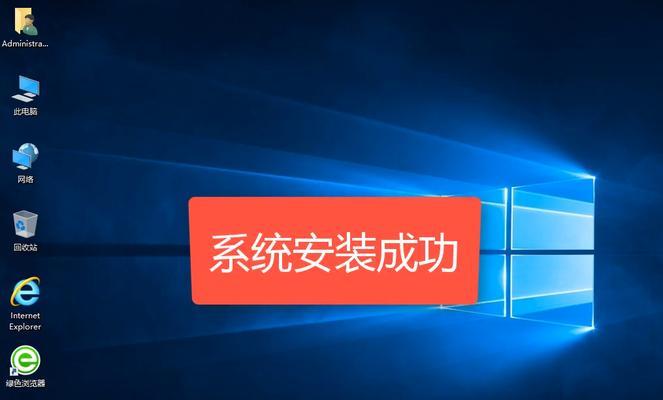
通过本教程的详细步骤,你应该能够轻松使用老桃毛U盘重装Win10系统。请记住,在进行系统重装之前,务必备份重要文件,并仔细阅读每个步骤,以避免出现错误。祝你成功重装系统!
- 盈通主板BIOS声卡设置教程(轻松配置盈通主板声卡,享受高质量音效)
- HowtoRecoverfromComputerErrorWindows(AStep-by-StepGuidetoFixingCommonPCErrors)
- 使用EasyBoot制作启动盘的简易教程(通过EasyBoot快速创建可靠的启动盘来解决电脑故障和系统问题)
- 解读电脑版Roblox错误代码及常见问题(探索Roblox错误代码的原因和解决方法,让你畅玩无忧!)
- 解决XP电脑显示系统错误的方法(快速修复XP电脑显示系统错误的有效技巧)
- 电脑系统重装教程——无需U盘(以系统之家为例,轻松学会电脑系统重装方法)
- GP6安装教程(详细指导,快速安装,立即上手)
- 电脑iCloud认证错误及解决方法(探索iCloud认证错误的原因和有效解决方案)
- 台式电脑显示器不亮的原因及解决方法(为什么我的台式电脑显示器无法正常工作?)
- 电脑密码修改后仍显示错误(解决密码修改后错误显示的问题)
- 华为电脑管家发生未知错误(解决办法及常见故障排除)
- 电脑错误代码的查找与解决(利用电脑工具快速定位和解决常见错误问题)
- 电脑恢复后连不上WiFi,密码错误的解决办法(如何快速解决电脑恢复后连不上WiFi,提示密码错误的问题)
- 电脑网络异常错误的原因及解决方法(探索电脑网络异常错误的根源,并提供可行的解决方案)
- 探究电脑提示桌面错误引用的原因和解决方法(解析桌面错误引用的关键问题,并提供有效解决方案)
- 电脑Word打开错误重启的原因与解决方法(深入分析Word打开错误导致电脑重启的关键问题,并提供解决方案)