无光盘无U盘装系统教程(一键安装系统,轻松无忧)
在安装操作系统的过程中,通常会使用光盘或者U盘来进行安装,但是有些情况下我们可能无法使用光盘或者U盘,这时候该如何进行系统安装呢?本文将为大家介绍一种不需要光盘和U盘的安装系统方法,只需要简单几步就能轻松完成系统安装,让您省时省力。
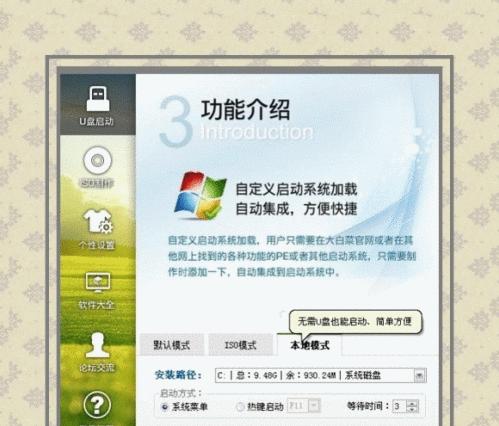
准备工作——下载系统镜像文件
在开始安装系统之前,首先需要在网络上下载所需的系统镜像文件。可以根据自己的需求选择合适的操作系统版本,并确保下载的镜像文件完整且没有被篡改。
制作虚拟光驱——安装虚拟光驱软件
由于我们无法使用实体光盘,所以需要安装一个虚拟光驱软件来模拟光盘的功能。可以选择一款稳定可靠的虚拟光驱软件,并按照软件提供的安装步骤进行安装。
挂载系统镜像——加载系统镜像文件
安装完虚拟光驱软件后,双击虚拟光驱的图标打开软件,并选择"挂载镜像"的选项,然后在弹出的文件浏览器中找到之前下载的系统镜像文件,进行加载。
启动系统安装——重启电脑进入BIOS设置
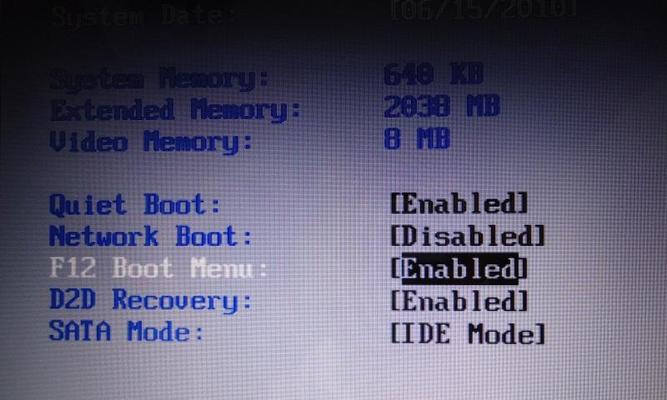
重新启动电脑,在开机过程中按下对应的按键进入BIOS设置界面。根据不同品牌和型号的电脑,进入BIOS设置的方式可能有所不同,一般常见的按键有F2、Delete或者F12等。在BIOS设置界面中,将启动顺序调整为从虚拟光驱启动。
开始安装系统——按照提示进行操作
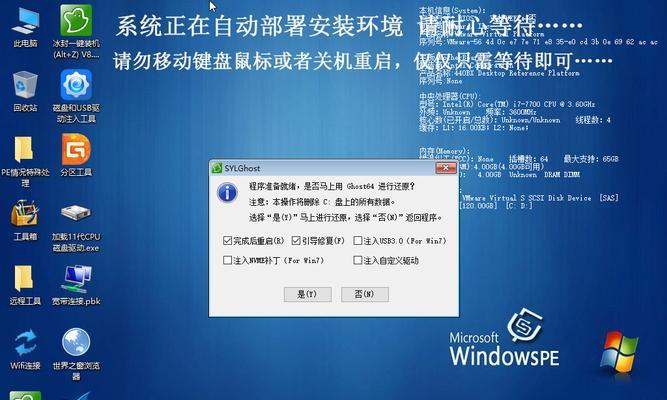
完成BIOS设置后,保存并退出BIOS设置界面,电脑将会自动从虚拟光驱中启动。此时系统安装程序会自动运行,并根据提示进行相应的操作。可以根据个人需求选择分区、格式化硬盘等操作,并等待系统安装完成。
系统配置——输入相关信息
当系统安装完成后,电脑将会自动重启。重新启动后,系统会要求输入一些相关的信息,如语言、地区、用户名等。根据个人需求填写相应的信息,并点击下一步。
安装驱动程序——更新硬件驱动
安装完成后的系统可能无法识别一些硬件设备,需要手动安装相应的驱动程序。可以根据设备管理器中的提示,下载并安装相应的驱动程序,以确保硬件设备正常工作。
安装常用软件——恢复个人习惯
系统安装完成后,可以根据个人使用习惯,安装一些常用的软件,如浏览器、办公软件、杀毒软件等,以便更好地满足个人需求。
系统优化——提升系统性能
为了让系统更加流畅和稳定,可以进行一些系统优化的操作。比如关闭开机自启动的程序、清理系统垃圾文件、设置合理的电源管理等。
备份重要文件——防止数据丢失
在系统安装完成后,为了防止数据丢失,可以将重要文件备份到外部存储介质中。可以选择使用U盘、移动硬盘或者云存储等方式进行备份,以确保数据的安全性。
安全防护——安装杀毒软件
为了保护电脑免受病毒和恶意软件的侵害,建议安装一款可靠的杀毒软件,并及时更新病毒库,以提供全面的安全防护。
系统更新——保持系统最新
系统安装完成后,应及时进行系统更新,以获取最新的安全补丁和功能优化。可以打开系统设置中的更新选项,进行系统更新操作。
常见问题解决——排除故障
在安装系统的过程中,可能会遇到一些常见问题,比如驱动不兼容、安装失败等。可以通过查阅相关资料、求助论坛或者联系技术支持,解决这些问题。
系统备份——预防系统崩溃
为了预防系统崩溃带来的数据丢失和重新安装系统的麻烦,可以定期对系统进行备份。可以使用系统自带的备份工具或者第三方备份软件进行操作。
通过本文介绍的方法,我们可以轻松地在没有光盘和U盘的情况下安装操作系统。这种方法不仅省去了找光盘、制作U盘安装盘的麻烦,而且操作简单、方便快捷。希望本文对您有所帮助,祝您顺利完成系统安装。
- 解决电脑连接错误606的有效方法(轻松解决电脑连接错误606,恢复网络连接畅通)
- 大白菜手动装系统教程(一步步教你如何手动安装操作系统)
- 电脑配置显卡错误的常见问题及解决方法(解决电脑显卡错误,提升计算机性能的关键)
- 解决电脑显示DNS错误的方法(探究DNS错误的原因及解决办法)
- 电脑重启循环问题解决方法(应对电脑重启循环,从根源解决问题)
- 电脑打开网址显示证书错误的原因与解决方法(解决证书错误问题,让你无忧上网)
- 探索电脑错误代码080070422的原因及解决方法(解读电脑错误代码080070422,帮你轻松解决问题)
- 电脑开机密码错误的解决方法(密码输入错误?别慌!跟着这些步骤来解决问题!)
- 电脑错误代码1603的解决方法(解决电脑错误代码1603的有效办法)
- MSDN原版系统PE安装教程(详细教你如何使用MSDN原版系统PE进行系统安装)
- 苹果一体机重装系统教程(详解苹果一体机如何重新安装操作系统)
- 电脑无法显示系统错误的问题分析与解决方法(探索电脑启动后无法显示系统错误的原因及应对策略)
- 电脑解压大文件出现错误的原因和解决方法(探索大文件解压错误的根源和有效解决途径)
- 如何在MacBookAir上安装Windows10(详细教程及步骤,让你轻松实现双系统安装)
- 解决电脑系统错误提示的有效方法(取消系统错误提示,享受流畅体验)
- 解决电脑出现错误的方法与技巧(常见错误及解决方案详解)